
Aflare parola WiFi in Windows 11 – ghid pas cu pas, cu imagini

Ai nevoie sa vezi parola unei retele WiFi la care esti deja conectat in Windows 11? Fie ca vrei sa conectezi un telefon, o tableta, un televizor smart sau un laptop nou, Windows 11 iti permite sa afli parola WiFi rapid si sigur, direct din setarile sistemului.
In acest ghid complet iti explic cum afli parola WiFi in Windows 11, pas cu pas, fara programe externe, cu explicatii clare si imagini ajutatoare pentru fiecare etapa.
Cand ai nevoie de aflare parola WiFi in Windows 11
Exista mai multe situatii in care este necesar sa vezi parola unei retele WiFi salvate in Windows 11:
vrei sa conectezi un telefon, o tableta sau un smart TV la aceeasi retea
ai uitat parola WiFi
cineva iti cere parola retelei
ai schimbat recent routerul sau parola
routerul este vechi si nu mai are eticheta cu parola
👉 Daca laptopul sau PC-ul este deja conectat la reteaua WiFi, parola poate fi afisata direct din Windows 11.
Cum afli parola WiFi in Windows 11 din Setari (metoda rapida – recomandata)
Aceasta este cea mai simpla si rapida metoda de aflare parola Wifi, disponibila in versiunile recente de Windows 11.
Pasii concreti sunt:
Apesi pe pictograma de WiFi din taskbar (dreapta jos).

Apesi pe sageata de langa pictograma de WiFi(Manage Wi-Fi connections).

Din lista de retele, apesi pe cercul cu „i” (info) din dreptul retelei la care esti conectat.→ vei fi dus automat in setarile de retea.

In pagina deschisa, cauta sectiunea Wi-Fi network password.
Apesi pe „Show”.

Introduci PIN-ul, parola sau metoda de autentificare Windows (daca ai parola/PIN).
Parola WiFi va fi afisata complet, in clar.
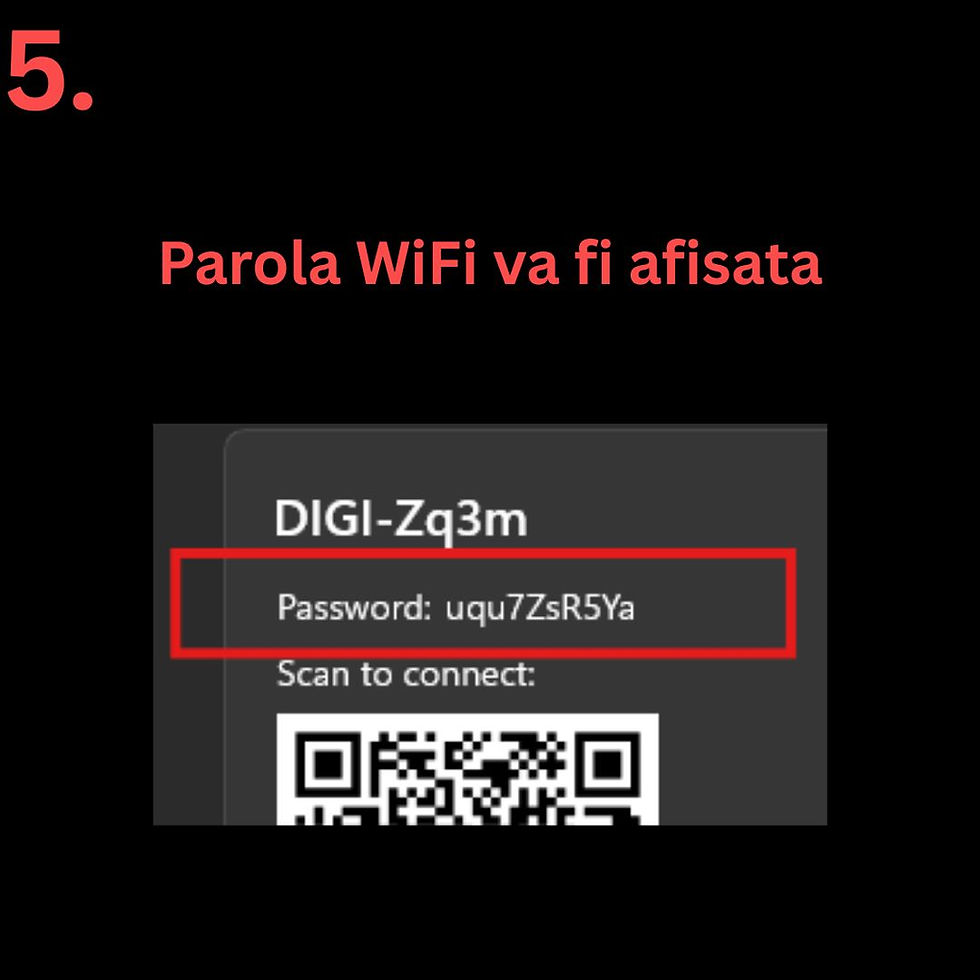
✅ Atat de simplu.
Cum vezi parola WiFi in Windows 11 din Control Panel (metoda clasica)
Daca nu gasesti optiunea „Show” sau folosesti o versiune mai veche de Windows 11, poti folosi metoda clasica de aflare parola WiFi.
Pasii sunt:
Apasa Win + R
Scrie control si apasa Enter

Intri in Network and Internet

Deschizi Network and Sharing Center

Apesi pe numele retelei WiFi active

Selectezi Wireless Properties

In tab-ul Security
Bifezi Show characters
Parola WiFi va deveni vizibila imediat.

De ce nu poti vedea parola de WiFi in Windows 11
Daca parola nu apare, pot exista cateva motive:
nu esti conectat la reteaua respectiva
reteaua WiFi a fost stearsa din Windows
nu ai drepturi de administrator
folosesti un cont limitat
In aceste situatii, parola poate fi vazuta doar din interfata routerului.
Este sigur sa afli parola WiFi din Windows 11?
Da. Windows 11 afiseaza parola WiFi doar dupa confirmarea identitatii, folosind:
parola contului
PIN
amprenta
👉 Doar utilizatorii autorizati pot vedea parola retelei.
Intrebari frecvente despre parola WiFi in Windows 11
Pot afla parola WiFi daca nu sunt conectat?
Nu. Windows poate afisa parola doar pentru retelele salvate si conectate anterior.
Pot vedea parola WiFi fara drepturi de administrator?
In majoritatea cazurilor, nu.
Exista programe pentru afisarea parolei WiFi?
Da, dar nu sunt recomandate. Windows 11 ofera metode sigure, fara riscuri de securitate.
Concluzie
Daca folosesti Windows 11 si ai nevoie sa vezi parola unei retele WiFi, nu ai nevoie de aplicatii externe sau comenzi complicate. In doar cateva click-uri poti afla parola WiFi direct din setarile sistemului, in siguranta, folosind metodele oficiale Windows.
📌 Sfat: pastreaza parola WiFi intr-un manager de parole sau noteaz-o intr-un loc sigur pentru viitor.


Comentarii